登録から公開まで、6つのステップ。
Googleアカウントなら約30秒で完了。登録と同時に30日間の無料体験が始まります。
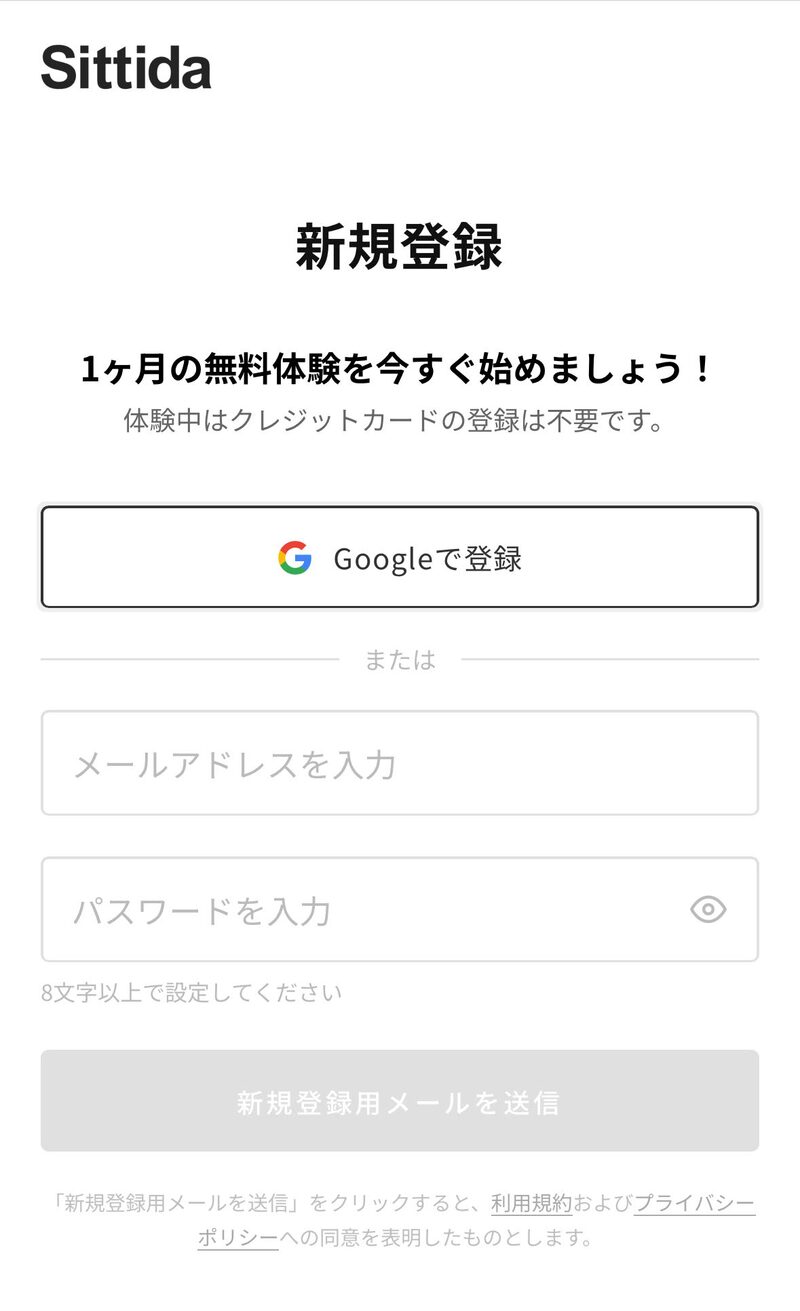
※実際の登録画面です
「Googleで登録」を押すだけで登録完了します。
登録が完了すると、30日間の無料体験がスタートします。クレジットカードの登録は不要で、すべての機能をお試しいただけます。
メールアドレスでも登録できます。届いた確認メールのリンクを押せば完了です。届かないときは、迷惑メールフォルダをご確認ください。
スマホで撮った写真で大丈夫です。
管理画面で作品の写真を選び、タイトルやサイズなどを入力します。入力された情報は、洗練されたデザインに自動で反映されます。
経歴や自己紹介を入力します。あとから何度でも直せます。
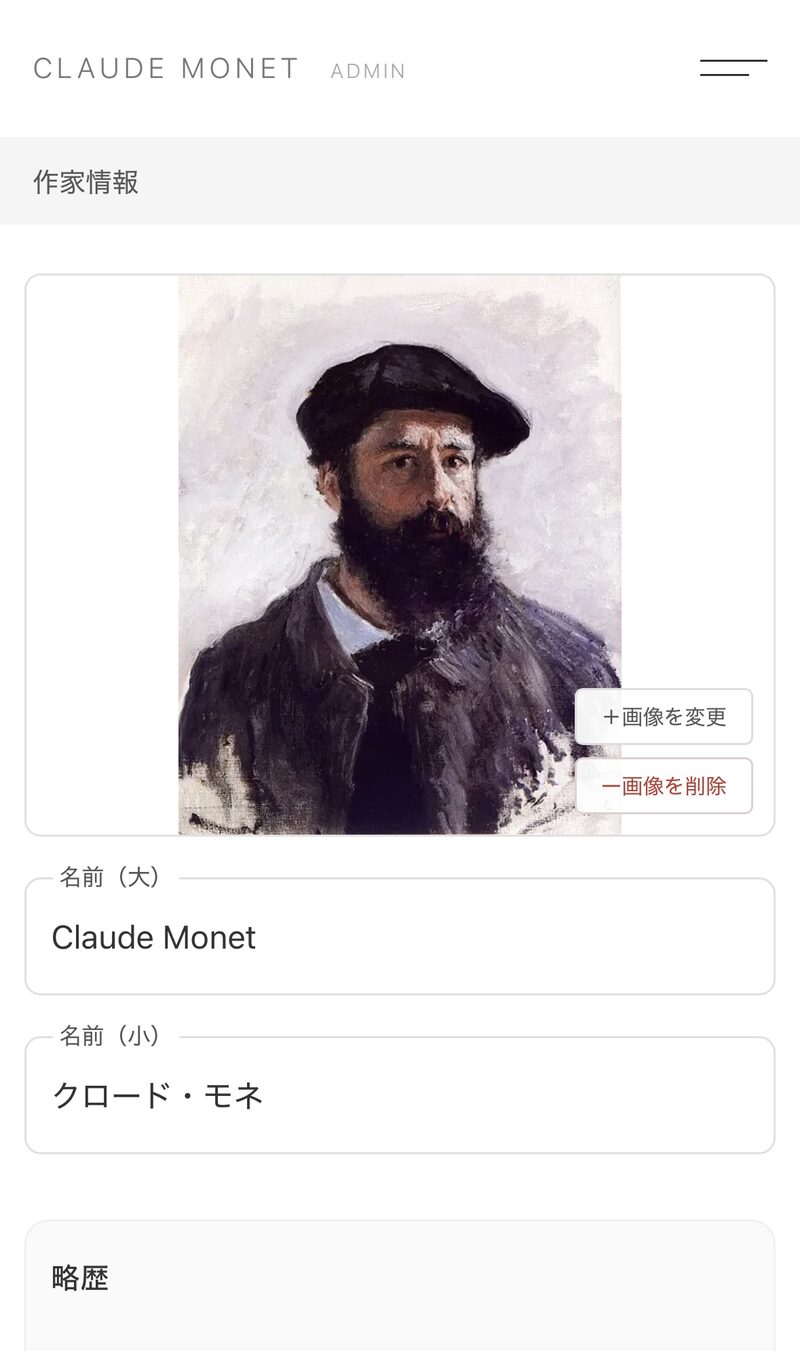
※実際の管理画面(作家情報)です
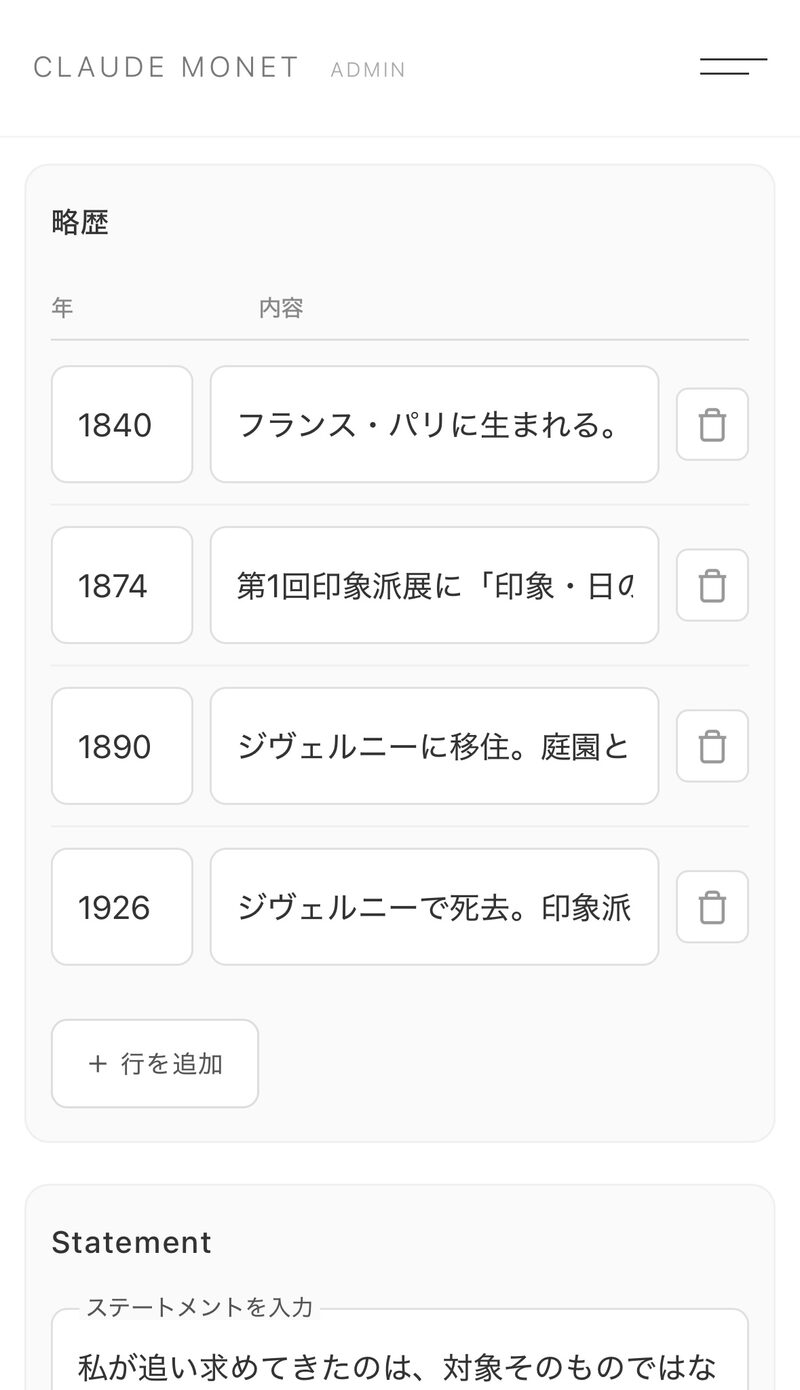
※実際の管理画面(作家情報)です
最初は名前と簡単な略歴だけで十分です。展示歴や受賞歴は、増えたときに書き足せます。
サイトのURLを決めます。
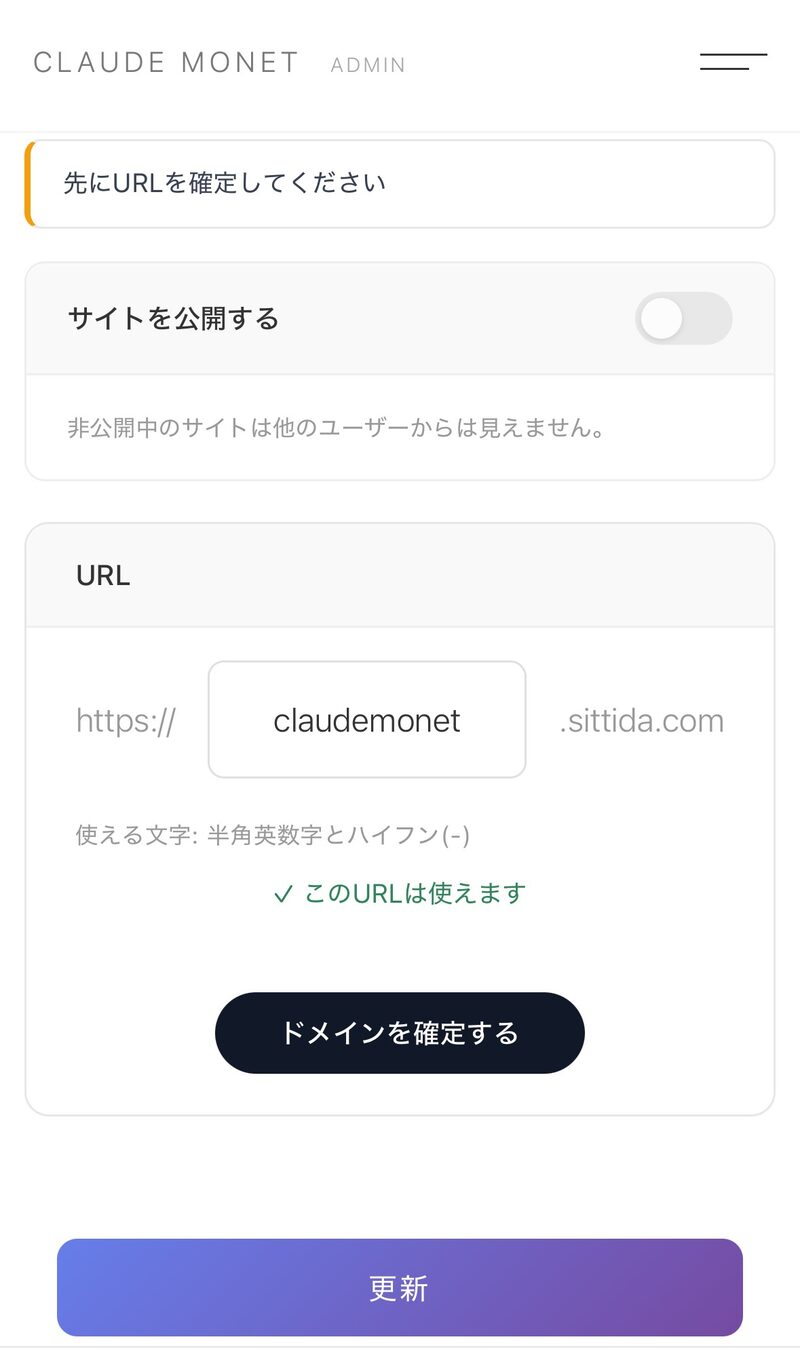
※実際の管理画面(公開設定)です
「https://」と「.sittida.com」のあいだに、好きな文字列を半角英数字で入力し、「このURLは使えます」と出たら「ドメインを確定する」を押します。
URLは確定後に変更できません。お名前やペンネームなど、長く使える名前がおすすめです。
公開ボタンを押せば、サイトが公開されます。
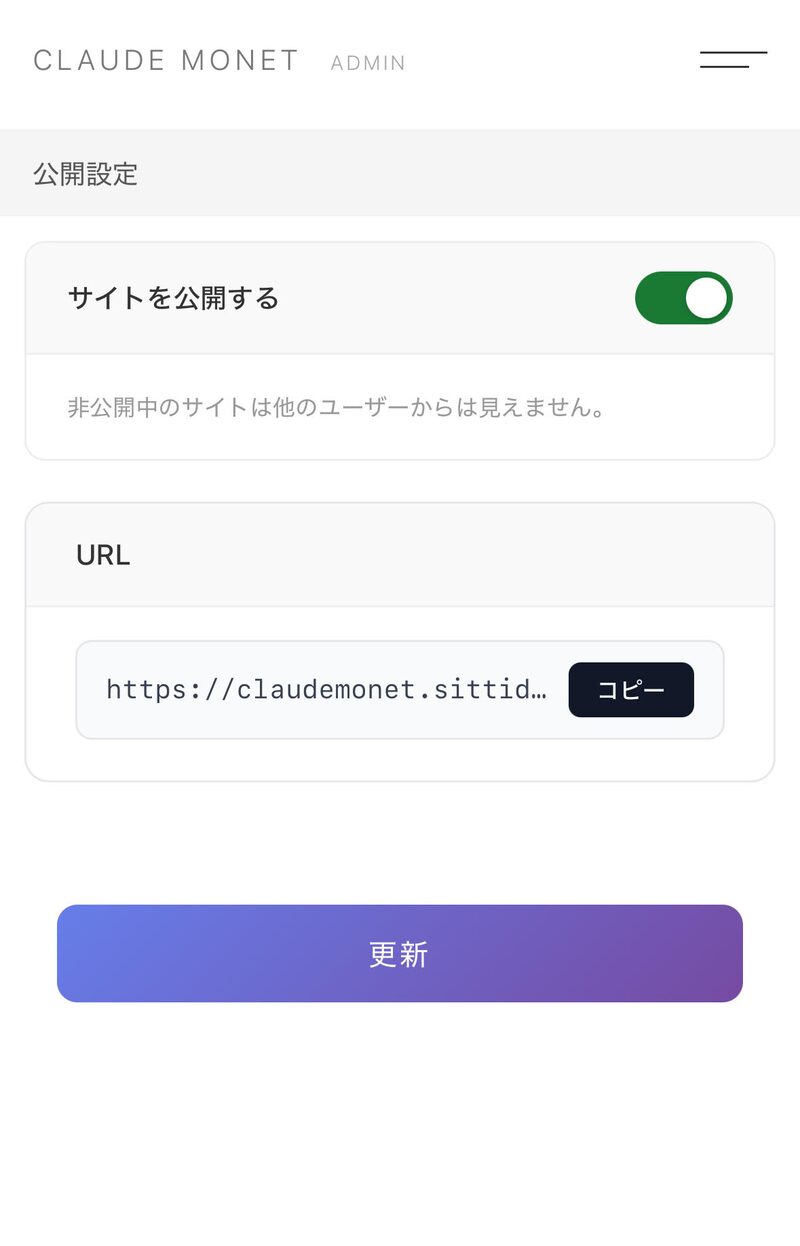
※実際の管理画面(公開設定)です
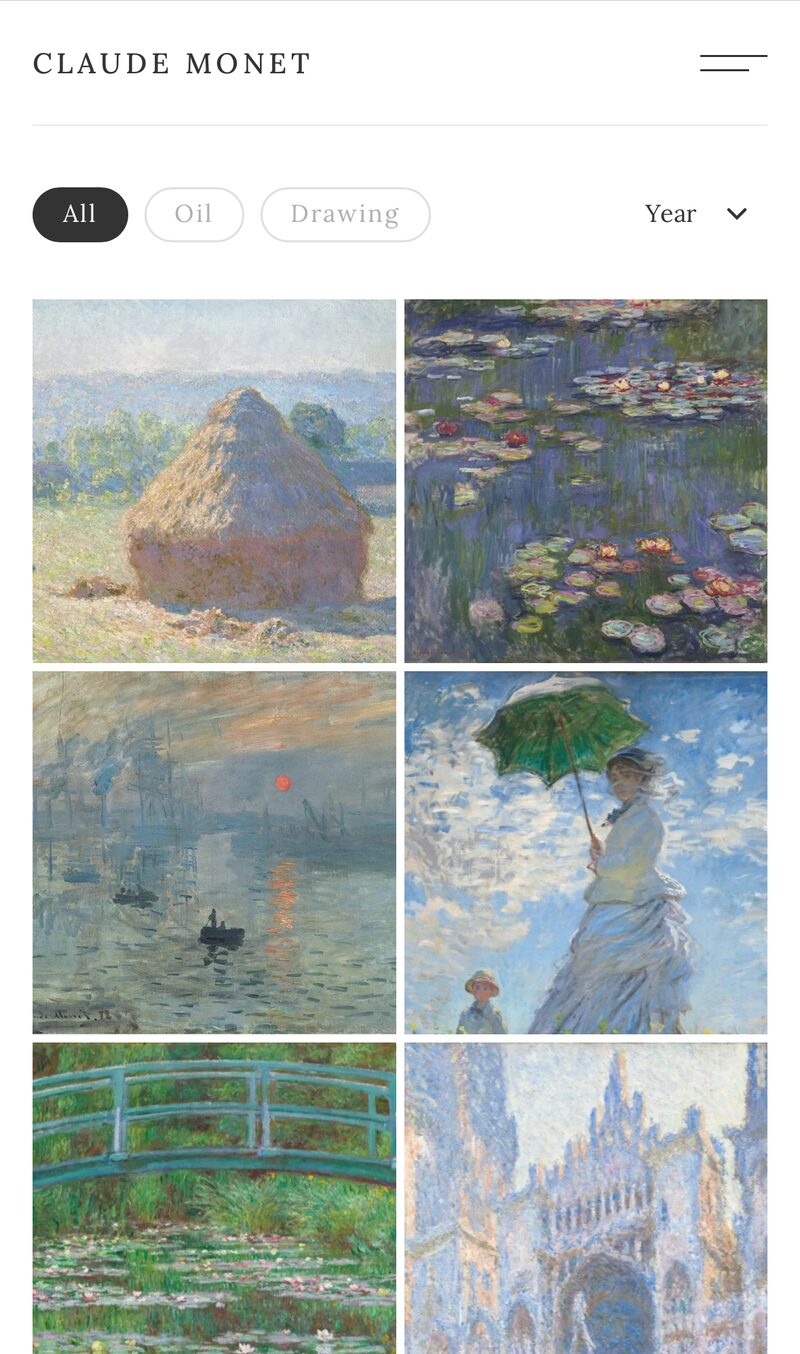
※公開されたサイトの例(作品一覧)です
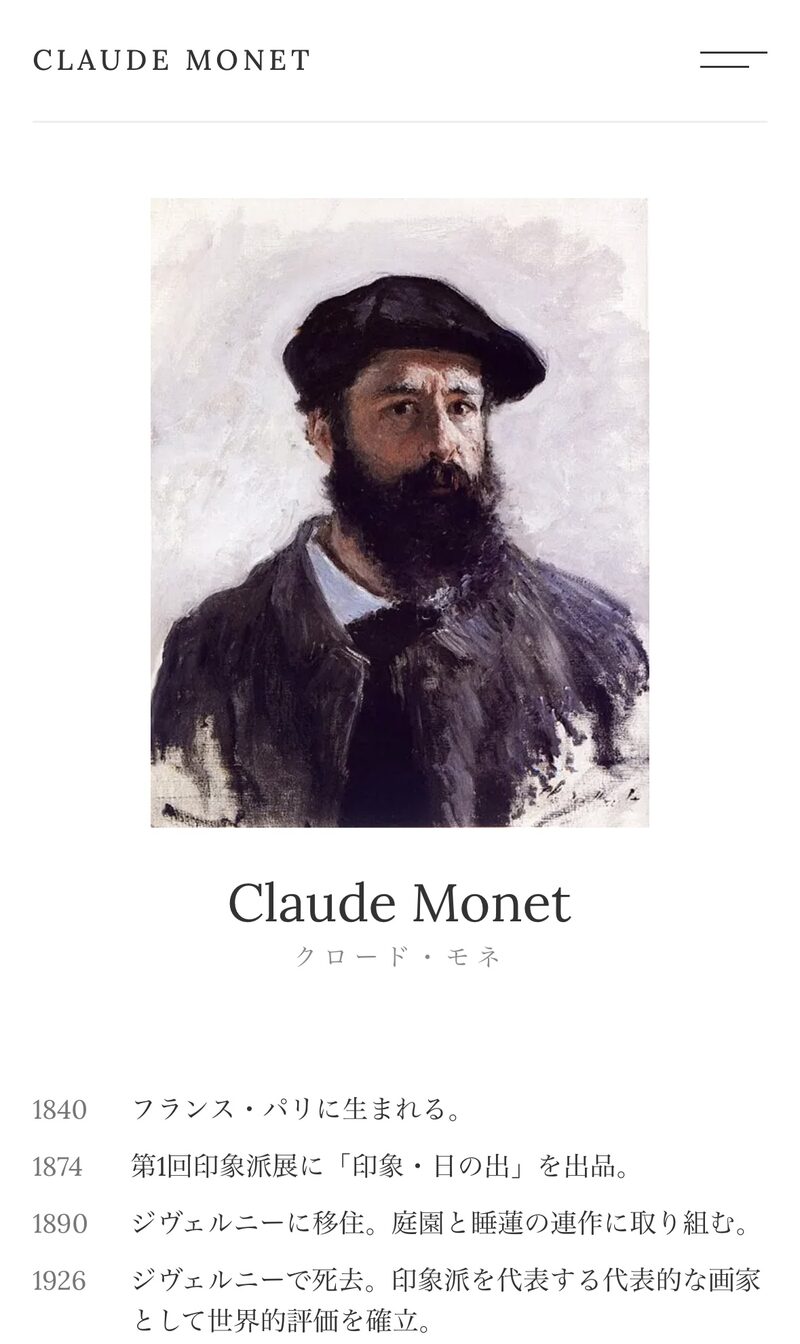
※公開されたサイトの例(プロフィール)です
公開・非公開は自由に設定できます。準備が整うまで非公開にしておき、公開したいタイミングで切り替えられます。
期間が終わっても、自動で課金されることはありません。
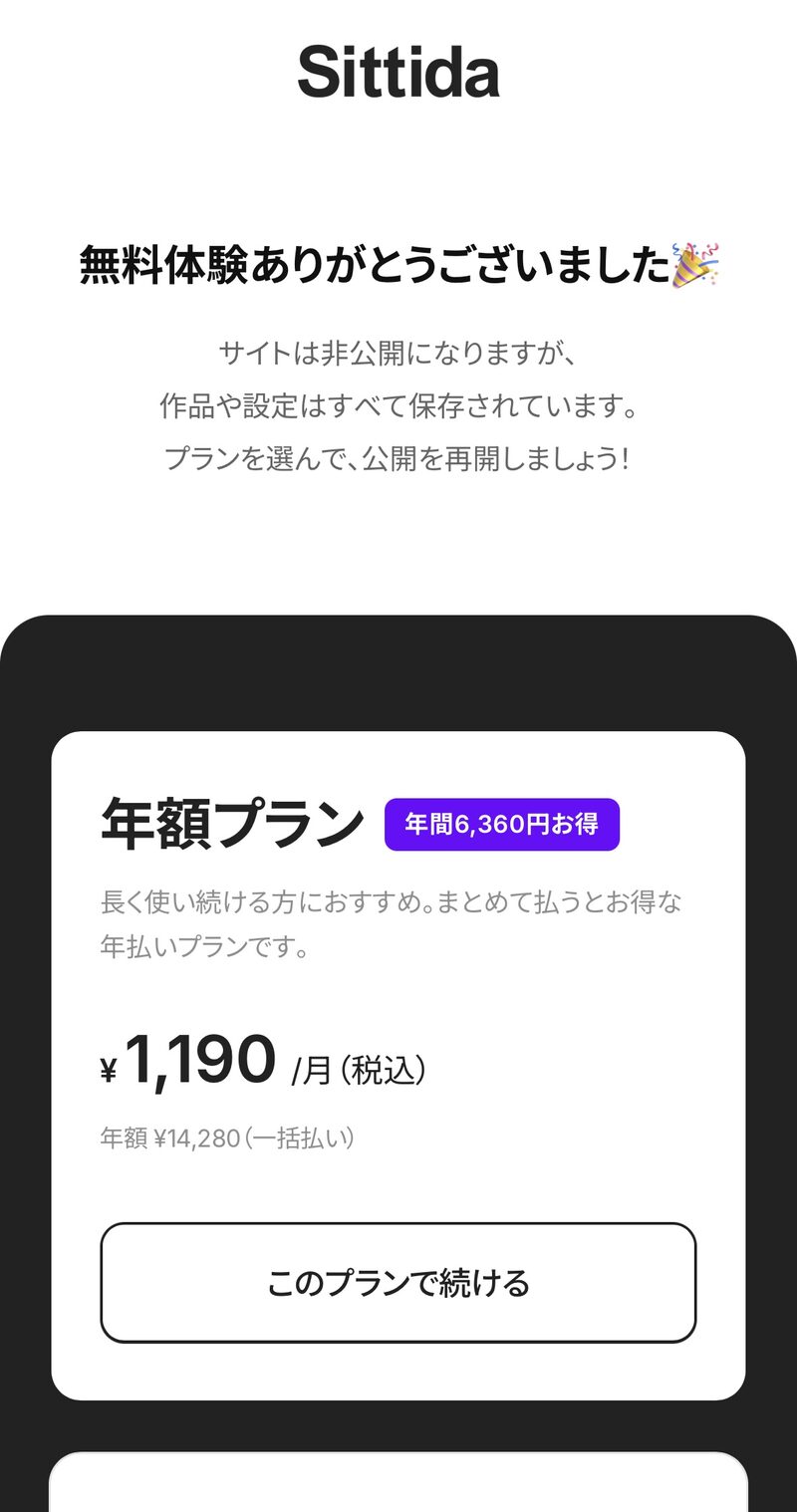
※無料体験の終了後に表示される画面です
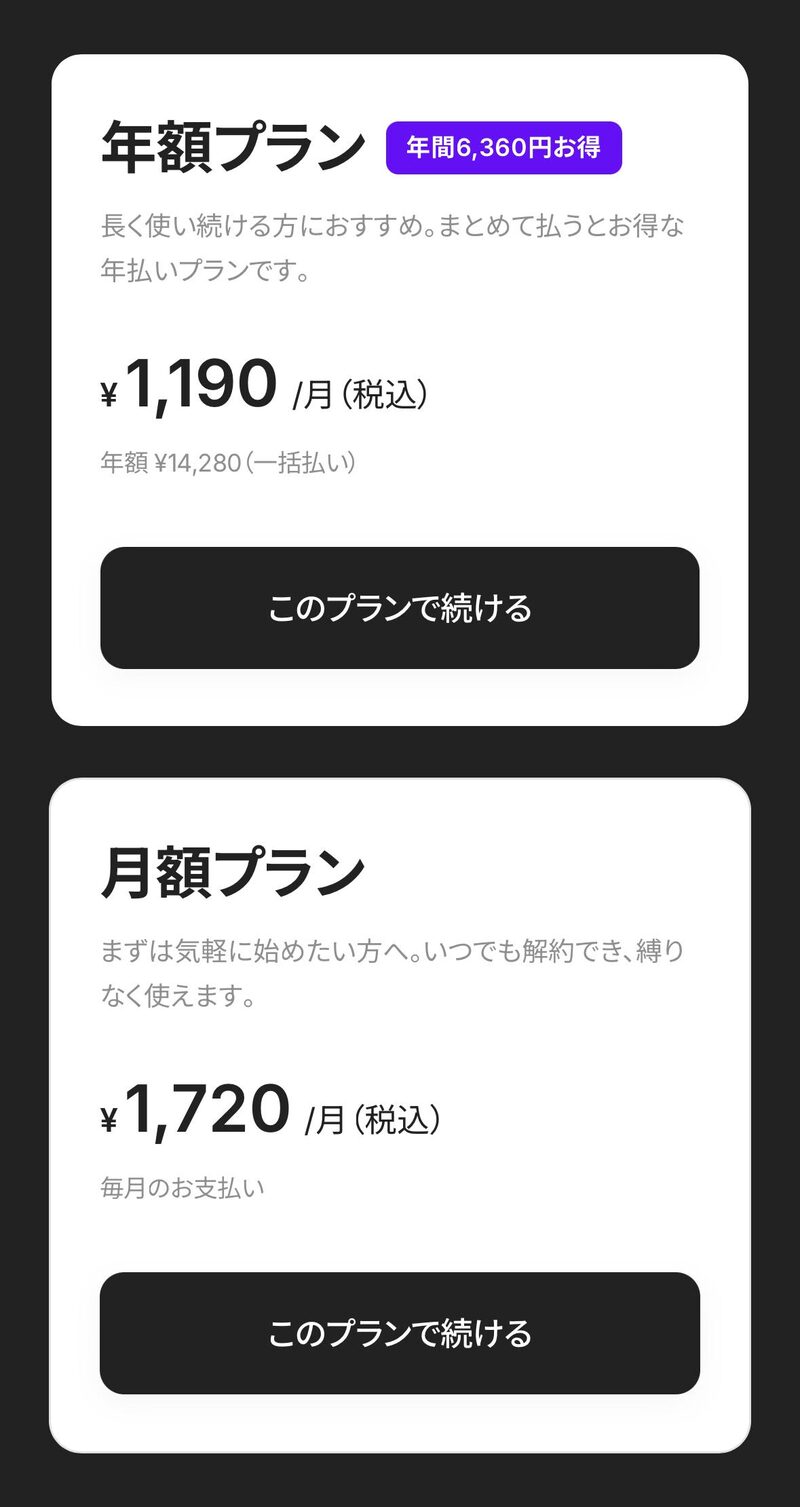
※実際のプラン選択画面です
30日間の体験が終わり、継続利用をご希望される方は、プランを選択しお支払方法を設定してください。
プランは、月額1,720円または年額14,280円からお選びいただけます。設定が完了すると、サービスを引き続きご利用いただけます。
